Domain irinotecan.de kaufen?
Wir ziehen mit dem Projekt
irinotecan.de um.
Sind Sie am Kauf der Domain
irinotecan.de interessiert?
domain@kv-gmbh.de · 0541-91531010
Domain irinotecan.de kaufen?
Wie installiere ich Snipping Tool?
Um das Snipping Tool auf einem Windows-Computer zu installieren, müssen Sie zuerst sicherstellen, dass es nicht bereits auf Ihrem System vorhanden ist. Geben Sie dazu "Snipping Tool" in die Windows-Suchleiste ein. Wenn es nicht gefunden wird, können Sie es über die Systemsteuerung unter "Programme und Funktionen" installieren. Klicken Sie auf "Windows-Funktionen aktivieren oder deaktivieren" und suchen Sie nach dem Snipping Tool. Aktivieren Sie das Kontrollkästchen neben dem Snipping Tool und klicken Sie auf "OK". Das Snipping Tool sollte nun auf Ihrem Computer installiert sein und kann über die Windows-Suche oder das Startmenü geöffnet werden. **
Warum funktioniert Snipping Tool nicht?
Warum funktioniert Snipping Tool nicht? Gibt es eine Fehlermeldung, die angezeigt wird? Hast du versucht, das Programm neu zu starten oder deinen Computer neu zu starten? Möglicherweise liegt das Problem an fehlenden Berechtigungen oder an einer beschädigten Datei. Hast du die neueste Version des Snipping Tools installiert? **

Ähnliche Suchbegriffe für Snipping
Top-Angebote
Produkte zum Begriff Snipping:
-
Chemotherapie: Topoisomerase-Inhibitoren Und Krebstherapie, Taschenbuch von Eman Refaat Youness, Verlag Unser Wissen, 978-620-7-74229-5Chemotherapie: Topoisomerase-inhibitoren Und Krebstherapie, Taschenbuch Von Eman Refaat Youness, Verlag Unser Wissen, 978-620-7-74229-5, Seitenanzahl: 6450,90 €*Versand: 0,00 €Sichere Weiterleitung zum Anbieter
-
Muacevic, Alexander: Die revolutionäre KrebstherapieDie revolutionäre Krebstherapie , Das CyberKnife - wie Robotermedizin uns heilt: schmerzfrei, wirksam und ohne Operation , Stoßdämpferfedern > Radaufhängung, Federung & Lenkung , Erscheinungsjahr: 20250704, Autoren: Muacevic, Alexander, Seitenzahl/Blattzahl: 192, Abbildungen: 10 schwarz-weiße Abbildungen, 20 Fotos, Themenüberschrift: MEDICAL / Oncology, Keyword: Cyberknife;Cyberknife-Technologie;Onkologie;Tumortherapie; High-Tech-Medizin;Behandlungsmethoden; Krebstherapie;Heilungschancen;Medizinische Forschung; Radiochirurgie;Alternative Krebstherapien;Strahlentherapie, Fachschema: Krebs (Krankheit) / Onkologie~Onkologie - Radioonkologie~Chirurgie, Fachkategorie: Onkologie~Onkologische Chirurgie~Die Natur: Sachbuch~Populärwissenschaftliche Werke, Warengruppe: HC/Naturwissenschaften/Technik allg., UNSPSC: 49019900, Warenverzeichnis für die Außenhandelsstatistik: 49019900, Länge: 210, Breite: 135, Höhe: 18, Gewicht: 332, Produktform: Gebunden,22,00 €*Versand: 0,00 €Sichere Weiterleitung zum Anbieter
-
Krebs (DE) / Chemotherapie Begleitung bei Krebs: Ernährung, Nebenwirkungen und psychische Bewältigung, Taschenbuch von Boreas De. M. L. Saage, Epubli,Krebs (de) / Chemotherapie Begleitung Bei Krebs: Ernährung, Nebenwirkungen Und Psychische Bewältigung, Taschenbuch Von Boreas De. M. L. Saage, Epubli, 978-3-8197-1798-7, Seitenanzahl: 23226,99 €*Versand: 0,00 €Sichere Weiterleitung zum Anbieter



-
Wie finde ich das Snipping Tool?
Das Snipping Tool ist eine integrierte Anwendung in Windows-Betriebssystemen, die es Benutzern ermöglicht, Screenshots zu erstellen. Um das Snipping Tool zu finden, können Sie einfach die Windows-Suche verwenden und nach "Snipping Tool" suchen. Alternativ können Sie auch auf das Startmenü klicken, "Alle Apps" auswählen und nach dem Snipping Tool suchen. Eine weitere Möglichkeit besteht darin, die Tastenkombination "Windows-Taste + Shift + S" zu verwenden, um das Snipping Tool schnell zu öffnen. Wenn Sie das Snipping Tool häufig verwenden, können Sie es auch an die Taskleiste oder den Desktop anheften, um einen schnellen Zugriff zu haben. **
-
Wo werden Snipping Tool Bilder gespeichert?
Das Snipping Tool speichert standardmäßig die erstellten Bilder in der Zwischenablage. Wenn du ein Bild mit dem Snipping Tool aufgenommen hast, kannst du es in ein anderes Programm einfügen, z. B. in ein Bildbearbeitungsprogramm oder in ein Textverarbeitungsprogramm. Von dort aus kannst du das Bild dann speichern, wo du möchtest. Es gibt jedoch auch die Möglichkeit, die Einstellungen des Snipping Tools anzupassen, um die Bilder direkt an einem bestimmten Speicherort zu speichern. Hast du diese Einstellungen bereits geändert oder möchtest du wissen, wo die Standard-Speicherort für Snipping Tool Bilder ist? **
-
Wie funktioniert Snipping Tool Windows 10?
Das Snipping Tool ist ein integriertes Programm in Windows 10, mit dem Benutzer Screenshots erstellen können. Um das Snipping Tool zu verwenden, öffnen Sie es entweder über die Suche in der Taskleiste oder über das Startmenü. Wählen Sie dann die Art des Screenshots aus, den Sie erstellen möchten (Vollbild, rechteckiger Ausschnitt, freie Form oder Fenster). Klicken Sie auf "Neu" und ziehen Sie den Cursor über den Bereich, den Sie erfassen möchten. Anschließend können Sie den Screenshot speichern, kopieren oder bearbeiten. **
-
Was ist das Snipping Tool 3?
Das Snipping Tool 3 ist ein Bildschirmaufnahmeprogramm, das es Benutzern ermöglicht, Screenshots von ihrem Computerbildschirm zu erstellen. Es bietet verschiedene Aufnahmemodi wie Rechteck, Freiform, Fenster oder Vollbild. Mit dem Snipping Tool 3 können Benutzer ihre Screenshots bearbeiten, markieren und speichern, um sie später zu verwenden. Es ist ein nützliches Werkzeug für Präsentationen, Tutorials oder einfach nur zum Teilen von Bildschirminhalten. **

Wie öffne ich das Snipping Tool?
Um das Snipping Tool zu öffnen, kannst du entweder die Windows-Suche verwenden und nach "Snipping Tool" suchen. Alternativ kannst du auch die Tastenkombination "Windows-Taste + Shift + S" drücken, um das Snipping Tool direkt zu öffnen. Eine weitere Möglichkeit ist, das Snipping Tool über das Startmenü unter "Windows-Zubehör" zu finden und von dort aus zu öffnen. Du kannst auch einen Rechtsklick auf die Taskleiste machen, "Neu" auswählen und dann "Snipping Tool" anklicken, um es zu öffnen. **
Wie benutze ich das Snipping Tool?
Um das Snipping Tool zu verwenden, öffne zuerst das Programm auf deinem Computer. Klicke dann auf "Neu" und wähle den Bereich aus, den du erfassen möchtest. Du kannst zwischen verschiedenen Arten von Ausschnitten wählen, z.B. Freihand, Rechteck oder Fenster. Nachdem du den gewünschten Bereich ausgewählt hast, kannst du den Ausschnitt speichern, kopieren oder markieren. Du kannst das Snipping Tool auch verwenden, um Notizen oder Markierungen auf dem Bildschirmausschnitt hinzuzufügen. **
Top-Angebote
Produkte zum Begriff Snipping:
-
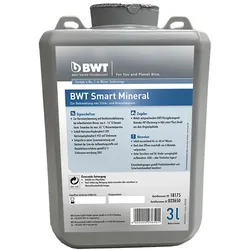
BWT Wirkstoff Smart Mineral Hybrid, 3 L nur für BWT Perla hybrid mit DosierungBWT Smart Mineral 3 Liter Fabrikat BWT BWT Smart Mineral ist zur Behandlung von Trink- und Brauchwasser bestimmt, speziell für den Einsatz nach Weich- wasseranlagen (teilenthärtetes Wasser durch Ionenaustausch) im Härtebereich 4-14 Grad d. Gesamthärte bzw. Summe Erdalkalien 0,7 - 2,5 mol/cbm und maximal 14 Grad d Karbonathärte. Einsetzbar bis max. 65 Grad Wassertemperatur. Das Produkt minimiert die Korrosivität des Wasser auf Installationssysteme aus verzinktem Stahl und unter bestimmten Bedingungen auch aus Kupfer. Es bewirkt weiterhin eine Resthärtestabilisierung. Die Dosierung von BWT Smart Plus erfolgt mit der speziellen BWT Perl- wasseranlage (AQA smart Plus) direkt aus dem Originalgebinde. Lieferung nur im Umkarton mit 4 x 3 L Bestell-Nr.: 18175E64,34 €*Versand: 5,90 €Sichere Weiterleitung zum Anbieter
-
Chemotherapie: Topoisomerase-Inhibitoren Und Krebstherapie, Taschenbuch von Eman Refaat Youness, Verlag Unser Wissen, 978-620-7-74229-5Chemotherapie: Topoisomerase-inhibitoren Und Krebstherapie, Taschenbuch Von Eman Refaat Youness, Verlag Unser Wissen, 978-620-7-74229-5, Seitenanzahl: 6450,90 €*Versand: 0,00 €Sichere Weiterleitung zum Anbieter
-
Muacevic, Alexander: Die revolutionäre KrebstherapieDie revolutionäre Krebstherapie , Das CyberKnife - wie Robotermedizin uns heilt: schmerzfrei, wirksam und ohne Operation , Stoßdämpferfedern > Radaufhängung, Federung & Lenkung , Erscheinungsjahr: 20250704, Autoren: Muacevic, Alexander, Seitenzahl/Blattzahl: 192, Abbildungen: 10 schwarz-weiße Abbildungen, 20 Fotos, Themenüberschrift: MEDICAL / Oncology, Keyword: Cyberknife;Cyberknife-Technologie;Onkologie;Tumortherapie; High-Tech-Medizin;Behandlungsmethoden; Krebstherapie;Heilungschancen;Medizinische Forschung; Radiochirurgie;Alternative Krebstherapien;Strahlentherapie, Fachschema: Krebs (Krankheit) / Onkologie~Onkologie - Radioonkologie~Chirurgie, Fachkategorie: Onkologie~Onkologische Chirurgie~Die Natur: Sachbuch~Populärwissenschaftliche Werke, Warengruppe: HC/Naturwissenschaften/Technik allg., UNSPSC: 49019900, Warenverzeichnis für die Außenhandelsstatistik: 49019900, Länge: 210, Breite: 135, Höhe: 18, Gewicht: 332, Produktform: Gebunden,22,00 €*Versand: 0,00 €Sichere Weiterleitung zum Anbieter
-
Wie installiere ich Snipping Tool?
Um das Snipping Tool auf einem Windows-Computer zu installieren, müssen Sie zuerst sicherstellen, dass es nicht bereits auf Ihrem System vorhanden ist. Geben Sie dazu "Snipping Tool" in die Windows-Suchleiste ein. Wenn es nicht gefunden wird, können Sie es über die Systemsteuerung unter "Programme und Funktionen" installieren. Klicken Sie auf "Windows-Funktionen aktivieren oder deaktivieren" und suchen Sie nach dem Snipping Tool. Aktivieren Sie das Kontrollkästchen neben dem Snipping Tool und klicken Sie auf "OK". Das Snipping Tool sollte nun auf Ihrem Computer installiert sein und kann über die Windows-Suche oder das Startmenü geöffnet werden. **
-
Warum funktioniert Snipping Tool nicht?
Warum funktioniert Snipping Tool nicht? Gibt es eine Fehlermeldung, die angezeigt wird? Hast du versucht, das Programm neu zu starten oder deinen Computer neu zu starten? Möglicherweise liegt das Problem an fehlenden Berechtigungen oder an einer beschädigten Datei. Hast du die neueste Version des Snipping Tools installiert? **
-
Wie finde ich das Snipping Tool?
Das Snipping Tool ist eine integrierte Anwendung in Windows-Betriebssystemen, die es Benutzern ermöglicht, Screenshots zu erstellen. Um das Snipping Tool zu finden, können Sie einfach die Windows-Suche verwenden und nach "Snipping Tool" suchen. Alternativ können Sie auch auf das Startmenü klicken, "Alle Apps" auswählen und nach dem Snipping Tool suchen. Eine weitere Möglichkeit besteht darin, die Tastenkombination "Windows-Taste + Shift + S" zu verwenden, um das Snipping Tool schnell zu öffnen. Wenn Sie das Snipping Tool häufig verwenden, können Sie es auch an die Taskleiste oder den Desktop anheften, um einen schnellen Zugriff zu haben. **
-
Wo werden Snipping Tool Bilder gespeichert?
Das Snipping Tool speichert standardmäßig die erstellten Bilder in der Zwischenablage. Wenn du ein Bild mit dem Snipping Tool aufgenommen hast, kannst du es in ein anderes Programm einfügen, z. B. in ein Bildbearbeitungsprogramm oder in ein Textverarbeitungsprogramm. Von dort aus kannst du das Bild dann speichern, wo du möchtest. Es gibt jedoch auch die Möglichkeit, die Einstellungen des Snipping Tools anzupassen, um die Bilder direkt an einem bestimmten Speicherort zu speichern. Hast du diese Einstellungen bereits geändert oder möchtest du wissen, wo die Standard-Speicherort für Snipping Tool Bilder ist? **
Ähnliche Suchbegriffe für Snipping
-
Krebs (DE) / Chemotherapie Begleitung bei Krebs: Ernährung, Nebenwirkungen und psychische Bewältigung, Taschenbuch von Boreas De. M. L. Saage, Epubli,Krebs (de) / Chemotherapie Begleitung Bei Krebs: Ernährung, Nebenwirkungen Und Psychische Bewältigung, Taschenbuch Von Boreas De. M. L. Saage, Epubli, 978-3-8197-1798-7, Seitenanzahl: 23226,99 €*Versand: 0,00 €Sichere Weiterleitung zum Anbieter
-
Intravesikale Chemotherapie und transurethrale Verfahren zur Behandlung und Rezidivprophylaxe des Blasenkarzinoms, Taschenbuch von O. Hallwachs,J.E.Intravesikale Chemotherapie Und Transurethrale Verfahren Zur Behandlung Und Rezidivprophylaxe Des Blasenkarzinoms, Taschenbuch Von O. Hallwachs,j.e. Altwein, Steinkopff, 978-3-7985-0605-3, Seitenanzahl: 9654,99 €*Versand: 0,00 €Sichere Weiterleitung zum Anbieter
-
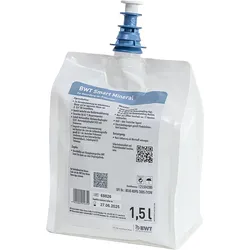
BWT Wirkstoff Smart Mineral L4, 1,5 L WirkstoffBWT Smart Mineral L4, 1,5 Liter Fabrikat BWT Die Einsatzbereiche der Smart Mineral Wirkstoffe sind auf die Vorgaben der DIN 1988-200 und DVGW Twin 07 angepasst. Smart Mineral Wirkstoffe sind speziell auf die BWT Smart Dos Mineralstoff- Dosiergeräte ausgerichtet. Durch die optimierte Wirkstoffzusammensetzung können bis zu 60 m3 Trinkwasser behandelt werden. BWT Smart Mineral L4 ist zur Behand- lung von hartem Trink- & Brauchwasser bestimmt, Härtebereich ab 21 Grad dH Gesamthärte bzw. Summe Erdalkalien ab 3,8 mol/m3 u. max. 18 Grad dH Karbonhärte. Einsetzbar bis max. 65 Grad C Wassertemperatur. Das Produkt bewirkt einen weitgehenden Kalkschutz in Installationssystemen aus allen Materialien. Lieferumfang: 2 x 1,5 Liter Bestell-Nr. 125504382121,45 €*Versand: 5,90 €Sichere Weiterleitung zum Anbieter
-
Wie funktioniert Snipping Tool Windows 10?
Das Snipping Tool ist ein integriertes Programm in Windows 10, mit dem Benutzer Screenshots erstellen können. Um das Snipping Tool zu verwenden, öffnen Sie es entweder über die Suche in der Taskleiste oder über das Startmenü. Wählen Sie dann die Art des Screenshots aus, den Sie erstellen möchten (Vollbild, rechteckiger Ausschnitt, freie Form oder Fenster). Klicken Sie auf "Neu" und ziehen Sie den Cursor über den Bereich, den Sie erfassen möchten. Anschließend können Sie den Screenshot speichern, kopieren oder bearbeiten. **
-
Was ist das Snipping Tool 3?
Das Snipping Tool 3 ist ein Bildschirmaufnahmeprogramm, das es Benutzern ermöglicht, Screenshots von ihrem Computerbildschirm zu erstellen. Es bietet verschiedene Aufnahmemodi wie Rechteck, Freiform, Fenster oder Vollbild. Mit dem Snipping Tool 3 können Benutzer ihre Screenshots bearbeiten, markieren und speichern, um sie später zu verwenden. Es ist ein nützliches Werkzeug für Präsentationen, Tutorials oder einfach nur zum Teilen von Bildschirminhalten. **
-
Wie öffne ich das Snipping Tool?
Um das Snipping Tool zu öffnen, kannst du entweder die Windows-Suche verwenden und nach "Snipping Tool" suchen. Alternativ kannst du auch die Tastenkombination "Windows-Taste + Shift + S" drücken, um das Snipping Tool direkt zu öffnen. Eine weitere Möglichkeit ist, das Snipping Tool über das Startmenü unter "Windows-Zubehör" zu finden und von dort aus zu öffnen. Du kannst auch einen Rechtsklick auf die Taskleiste machen, "Neu" auswählen und dann "Snipping Tool" anklicken, um es zu öffnen. **
-
Wie benutze ich das Snipping Tool?
Um das Snipping Tool zu verwenden, öffne zuerst das Programm auf deinem Computer. Klicke dann auf "Neu" und wähle den Bereich aus, den du erfassen möchtest. Du kannst zwischen verschiedenen Arten von Ausschnitten wählen, z.B. Freihand, Rechteck oder Fenster. Nachdem du den gewünschten Bereich ausgewählt hast, kannst du den Ausschnitt speichern, kopieren oder markieren. Du kannst das Snipping Tool auch verwenden, um Notizen oder Markierungen auf dem Bildschirmausschnitt hinzuzufügen. **
* Alle Preise verstehen sich inklusive der gesetzlichen Mehrwertsteuer und ggf. zuzüglich Versandkosten. Die Angebotsinformationen basieren auf den Angaben des jeweiligen Shops und werden über automatisierte Prozesse aktualisiert. Eine Aktualisierung in Echtzeit findet nicht statt, so dass es im Einzelfall zu Abweichungen kommen kann. ** Hinweis: Teile dieses Inhalts wurden von KI erstellt.